Весь контент DykeR
-
 Яндекс ДискLumiDB.zipПосмотреть и скачать с Яндекс ДискаБаза
 -
Яндекс Дискlumicore.zipПосмотреть и скачать с Яндекс ДискаКак собирать сервер 1) заходишь по ssh 2) дальше команду sudo -i и попадаешь в root. Сервер находится под рутом 3) Сама директория с кодом находится тут /root/lumicore 4) Локально коммитишь изменения, дальше заходишь на тестовом инстансе /root/lumicore и делаешь git pull origin master. Ну лучше конечно коммитить в ветку fix например что бы не засирать мастер ветку 5) После того как затянул последние изменения переходишь на /root/lumicore/utils/compile. Сервер собирается и запускается в докере, так как он старый то только так, но там все ок, даже проще. 6) собираешь сервер , заходишь /root/lumicore/utils/compile и запускаешь команду docker-compose up --build это запустит тебе билд. 7) если нужно изменить параметры билда то изменяешь их в файле /root/lumicore/utils/compile/entrypoint.sh и снова запускаешь билд docker-compose up --build 8) после билда все скомпилированное будет находиться тут /root/lumicore/utils/compile/build 9) что бы запустить или перезапустить текущий новый сервер с фиксом заходишь /root/lumicore/utils/compile/build и запускаешь docker-compose up -d --build core realm 10) логи запуска ядра можно посмотреть docker logs -f core. Если ещё будут вопросы - пиши. Если нужен пароль к БД то можешь в конфиге /root/lumicore/utils/compile/build/bin/hellgroundcore.conf посмотреть Если сделаешь то что в 9 пункте docker-compose up -d то должен Лучше docker-compose down; docker-compose up -d Одной командой отправь. И всё Только же с директории /home/wow/lumicore/utils/compile/build
-
-
-
RagnarosMount.rarcelestialcatmount.rardreamowl_fire.rarmagicalfishmount.zipcatslimemount.rarcelestialcatmount.rarfaepod.rarsnailrockmount.rarжуки и конь.rar
-
Убедитесь что выставленная кость в частице и искомая кость совпадают в настройках частицы (пример: если в Particles [3] стоит кость 39, то и искать вы должны в списке Bones, 39 кость). Зайдите в Bones, найдите нужную вам кость в списке, посмотрите блок C3Vector PivotPoint, копируйте координаты в блок C3Vector Pose частицы Particles и попадёте строго в центр кости В путях текстур важно обращать внимание на слеши "/", если он повёрнут не в ту сторону в файле модели m2 или dbc, то будут неправильно отображаться текстуры
-
Хорошо, загрузите персонажа в ModelViewer и оденьте его так, как вам нужно. Также вам нужно записать идентификаторы отображения предметов, потому что вам нужно будет ввести эти отображения в creaturedisplayinfoextra... Когда ваша модель будет выглядеть так, как вы хотите, тогда выберите Файл -> Экспорт модели -> X3D. Затем он даст вам текстуры в виде файла png, который вы затем конвертируете в blp и называете его так, как нужно, чтобы называлась текстура. Затем перейдите в creaturedisplayinfoextra, заполните всё и в последнем столбце будет местоположение запеченной текстуры, туда вы вставляете имя blp и сохраняете файл. Затем перейдите в creaturedisplayinfo и свяжите модель персонажа, которую вы использовали для модели, например, 50, а затем в поле displayinfoextra вставьте новую запись, которую только что создали. Сохраните и поместите всё в ваш патч MPQ, загрузите игру и проверьте изменения.
-
Чтобы поменять путь для текстур в файле M2, После конвертации в ModRedux и До конвертации в TXID, заходим в лист файл(listfile) и нужной модели существа прописываем тот путь, который нам нужен по задумке.
-
Для клиента Wotlk, важно учитывать ограничения Engine, что особенно касается работы с текстурами BLP: 1.Максимальный размер файла текстур: для квадратных(напр.512х512), предел для чтения игрой: 1.33Мб, для прямоугольных(напр.512х256), предел для чтения игрой: 1.66Мб; 2.Макс. разрешение: 2048х2048. (Это проверенные и стабильные значения, не вызывающие проблем, багов)
-
Есть несколько способов создания архива: 1. Создать пустой архив и затем закинуть в него файлы. В таком случае нужно указать количество файлов в степени двойки. От числа зависит объём будущего архива. 2. Создать архив уже с файлами, тогда программа сама подставит необходимое число. Для этого нужно указать папку, в которой лежат эти самые файлы с готовой структурой. Объём архива в таком случае будет минимальным для выбранного количества файлов. P.S. Для переупаковки MPQ, - нужно собранный распаковать, создать новый и туда заново всё закинуть. Лишний вес пропадёт. От количества указываемых данных вес тоже зависит (например: 65500).
-
Смотрим ID мульти-текстур у оригинала m2(до конвертации), сопоставляем и ищем в Textures, думаем по какому порядку их лучше склеить методом наложения в Фотошопе (с использованием Альфа канала!).
-
Выставление размера обычного экрана загрузки: 1. Взять картинку или кусок из картинки, размером в 1352x1024 2. Этот кусок сжать до 1024х1024 3. Сохранить в blp2 формат Выставление размера широкоформатного экрана загрузки: 1. Взять картинку или кусок из картинки, размером в 2048х1024 2. Этот кусок растянуть на 16%, до 2376х1024 3. Обрезать края по 8%, или вырезать из картинки кусок в 2048х1024 4. Сохранить этот кусок в blp2 формат Добавление незадействованных экранов загрузки из Map.dbc На примере Изумрудного сна. Откройте таблицу Map.dbc и выберете нужную строку: 169,"EmeraldDream",2,0,0,,,,,,,,,"Изумрудный Сон",,,,,,,,0xFF01FE,0,,,,,,,,,"",,,,,,,,0xFF01FC,,,,,,,,,"",,,,,,,,0xFF01FC,0,1.0,-1,0.0,0.0,-1,0x0,0x0,0x28, Замените на: 169,"EmeraldDream",2,0,0,,,,,,,,,"Изумрудный Сон",,,,,,,,0xFF01FE,0,,,,,,,,,"",,,,,,,,0xFF01FC,,,,,,,,,"",,,,,,,,0xFF01FC,300,1.0,-1,0.0,0.0,-1,0x0,0x0,0x28, Так мы в следующей колонке после третьего 0xFF01FC поменяли 0 на, например 300(Любое не задействованное) В таблице LoadingScreens.dbc Добавьте новую строку с путём к текстуре: 300,"EmeraldDream","Interface\Glues\LoadingScreens\LoadScreenEmeraldDream.blp",0, В первой колонке указываем 300, которое мы прописали в Map.dbc чтоб она ссылалась на эту таблицу.
-
Собираем экстракторы в дебаге открываем командную строку в папке с игрой и экстракторами и вводим команду: mmaps_generator.exe 451 --debugOutput true --allowDebug 451 это ИД карты Карты с ID больше 999 - экстрактором не поддерживаются в 3.3.5а
-
что бы открыть все классы для ПП делаем следующее: Находим это в wow.exe через 010 editor, bytes 00 0B 0F 09 09 0D 0B 0D 09 09 00 0F 00 Считаем классы по порядку (возможно нулевого не будет, а начнётся сразу с ID 1) classid 0 1 2 3 4 5 6 7 8 9 10 11 12 И меняем нужный класс на маску из LFGMgr.cpp или по примеру как сделано в другом классе
-
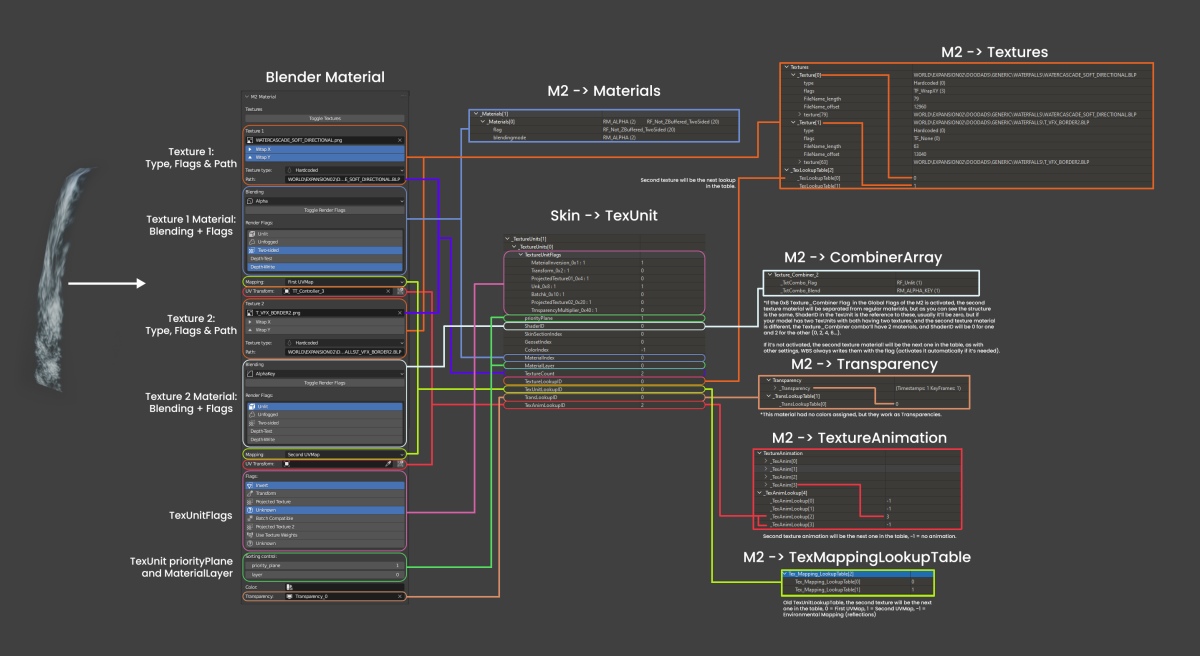
Это настройка для отражения на объекте или модели в WBS: Первая текстура - фактическая текстура, без флагов, режим смешивания Opaque. Вторая текстура - текстура armorreflect, режим смешивания: Add, флаги рендеринга: Unlit. Сопоставление для второй текстуры: Environmental Mapping (важно). Управление сортировкой: слой: 0. Затем продублируйте материал, и для второго материала установите следующие параметры: Первая текстура такая же, как и ранее, но на этот раз режим смешивания - Alpha, и для флагов рендеринга: Depth Write. Вторая текстура: отсутствует. Управление сортировкой: слой: 1 (важно).
.thumb.png.ff1d6df903409907a887074bf5f7c706.png)
.png.c4d42fd3bf5a432760c506d73ac82ef2.png)
-
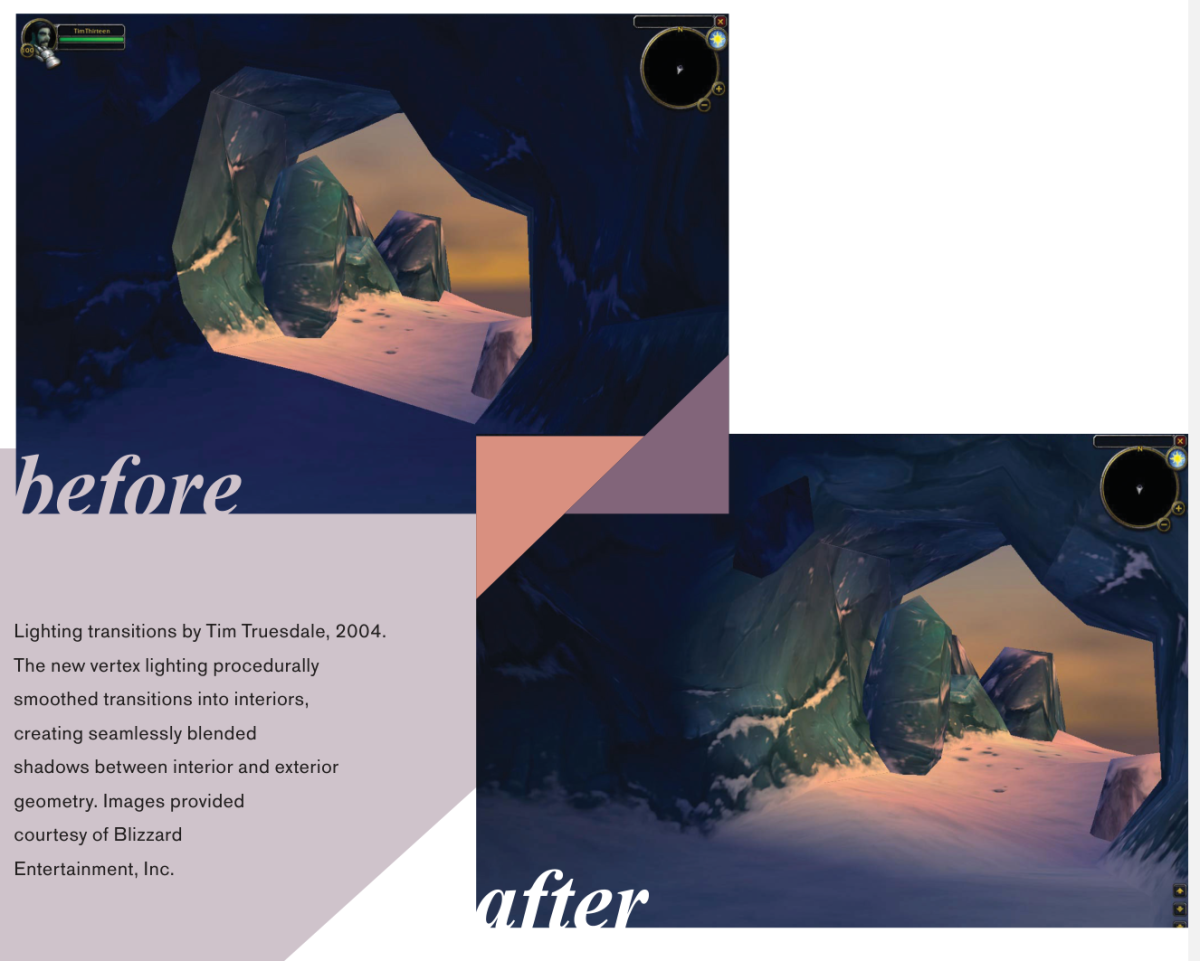
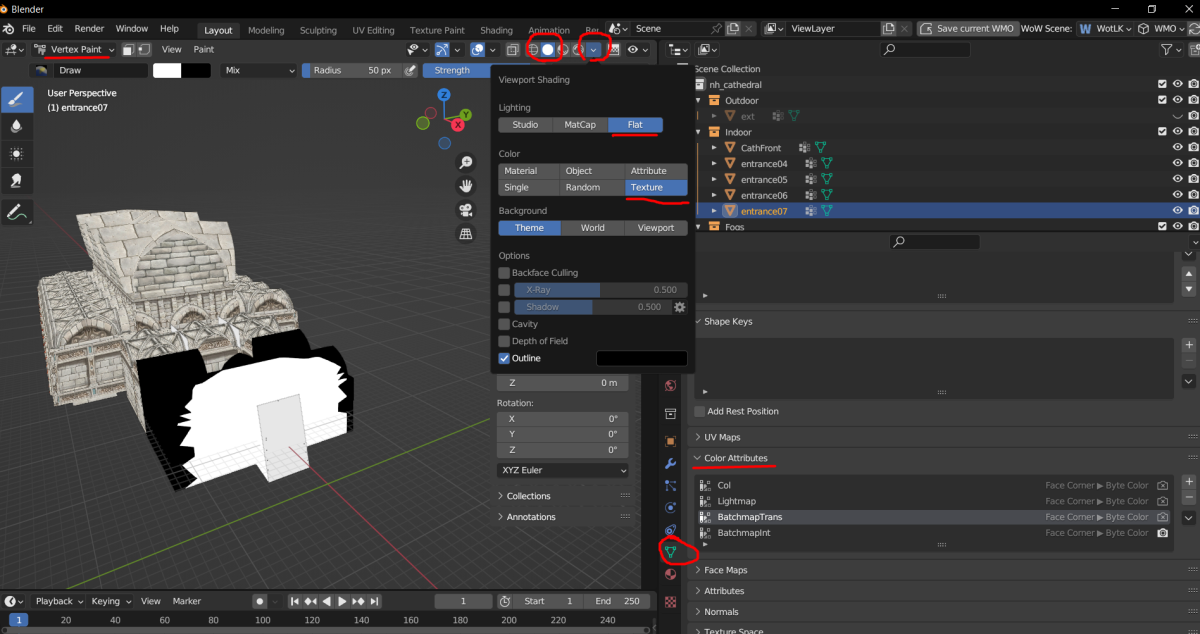
Освещение в входах WMO объектах, моделях обычно плавно переходит между внутренним и внешним освещением. Эти группы цветов вершин (BatchmapTrans и BatchmapInt) позволяют вам контролировать, как выглядит этот переход. Используйте группы цветов BatchmapTrans и BatchmapInt, чтобы создать световое пятно, которое использует естественный свет под "отверстием в потолке". Таким образом, если снаружи была ночь, там будет темно, а если день, то будет светло. Они могут вести себя немного по-разному в зависимости от определенных флагов, таких как "Use Unified Rendering"(Использовать единое отображение). Это также влияет на то, имеет ли освещение, идущее от объектов (например, факелов), какое-либо воздействие на WMO или нет.
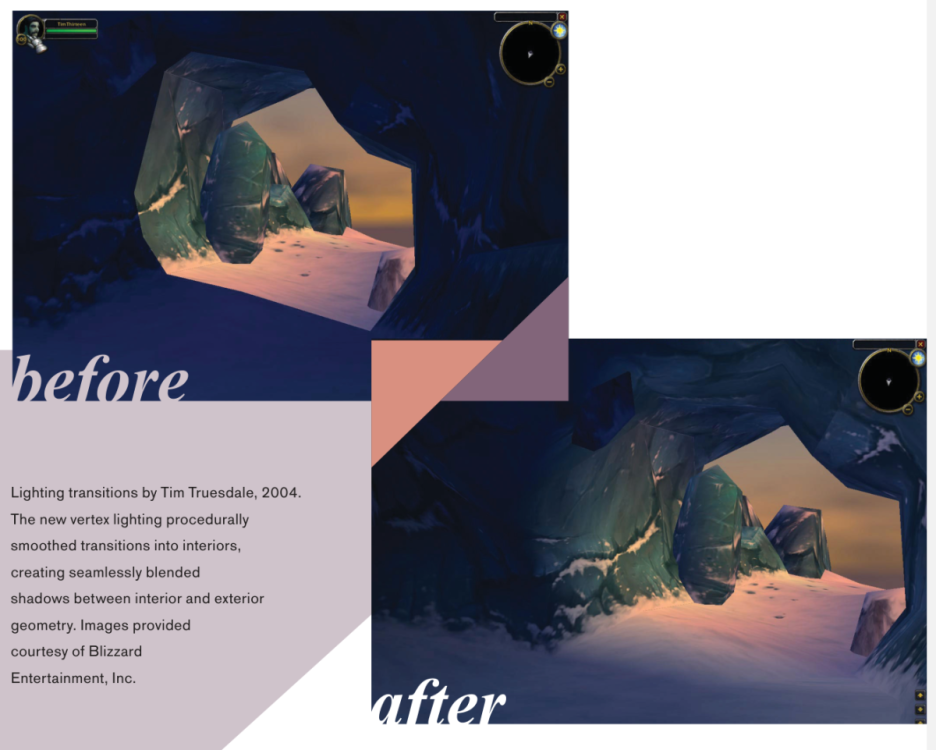
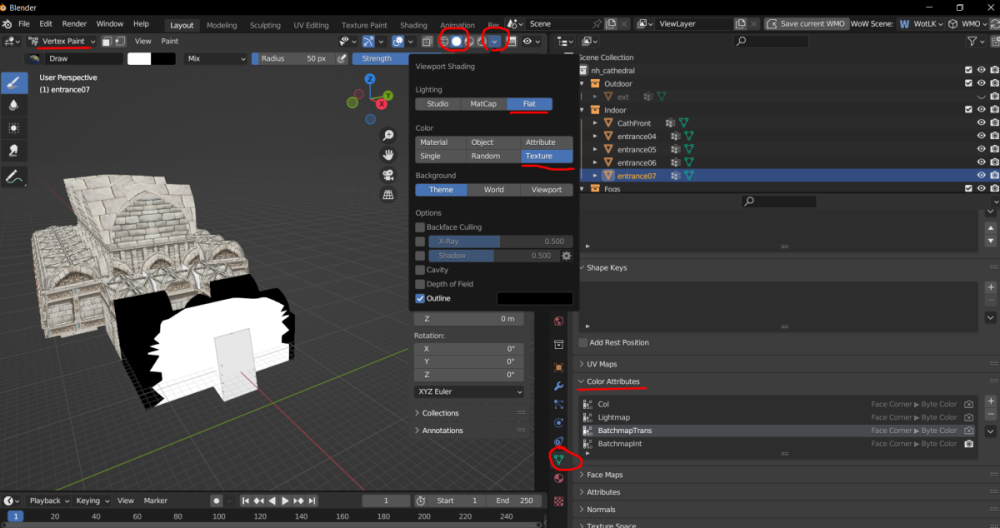
-
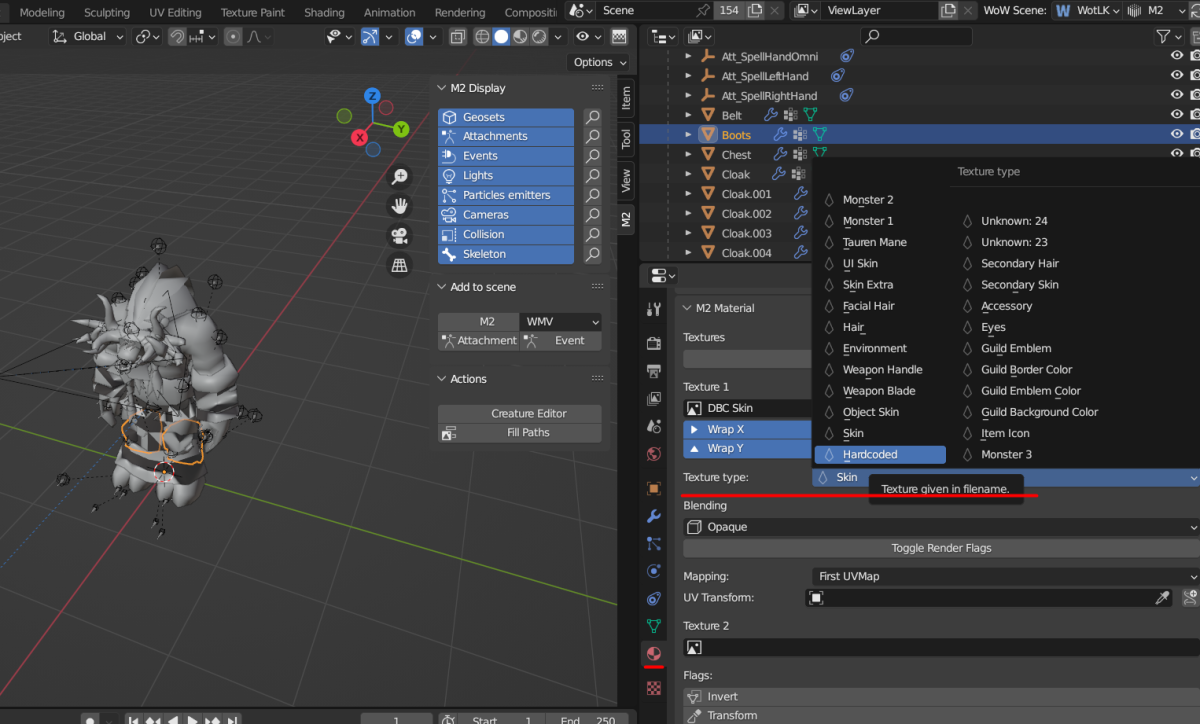
Hardcoded - это метод жёсткой ссылки(привязки) на текстуру по ее пути, используемый для моделей, которым не требуются какие-либо вариации текстур. Skin используется для моделей персонажей, они загружают текстуру кожи, на которую ссылается CharSections.dbc, имеют текстурные приложения брони, если есть какой-либо предмет, надетый на персонажа, и не имеют прозрачности. Skin Extra также используется для моделей персонажей, но не имеет текстурных приложений брони и может иметь прозрачность. DBC Monster1...3 - это текстура(одна или несколько), используемая для существ, у которых настроены текстуры в CreatureDisplayInfo.dbc. DBC Monster 1 находится в столбце 7, DBC Monster 2 - в столбце 8, а DBC Monster 3 - в столбце 9.
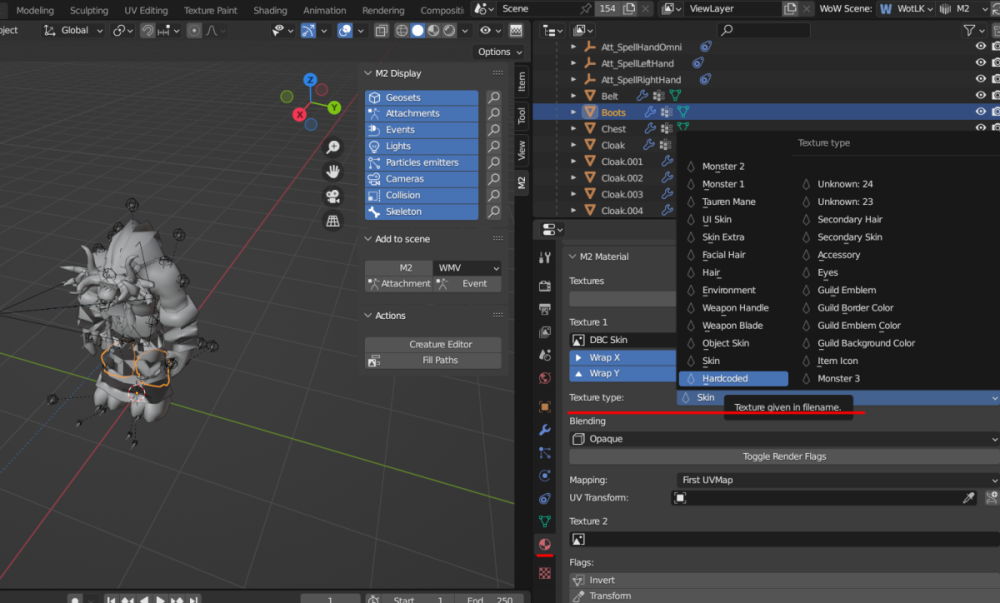
-
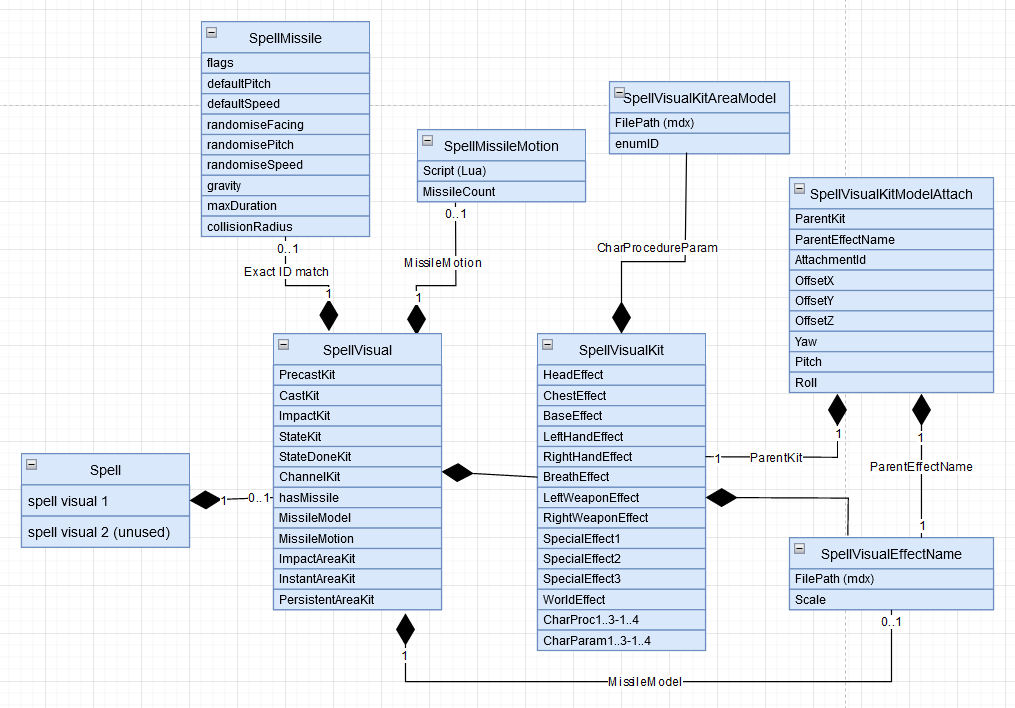
Часть 1: Таблица spell.dbc 132 колонка, далее идём с этой цифрой в spellvisual.dbc, там видим: 2 колонка - Прекаст, то есть каст заклинания. 3 - Выброс заклинания. 4 - Коротко, временный эффект, импакт(удара, влияния). 5 - Долговременный, на время действия дебафа висит. 7 - Поддерживаемое, по типу как Blizzard у мага. 9 - Модель снаряда. 12 - Звук снаряда. 16 - Другой вид импакта. 24 - Кратковременный эффект Area(области, зоны). 25 - Долговременный эффект Area. Затем идём в SpellVisualKit.dbc,там привязка к нужным Attachments(Привязки, части), видим следующее: 3 колонка - Анимация 4 - Голова 5 - Тело 6 - В ногах 15 - Мировой эффект 16 - Звук Далее идём в SpellVisualEffectName.dbc, видим: 2 - Имя 3 - Модель 5 - Scale(Размер) 6 - Минимальный Scale 7 - Максимальный Scale SpellVisualKitModelAttach.dbc эта таблица, если надо прикрепить эффект к какому то не стандартному Attachment по типу локтя или бедра, а так же если нужно прикрепить к 1 Attach несколько эффектов. В ней же можно по координатам X Y Z двигать всё. Связь с ней такая: в SpellVisualKit.dbc создаётся строчка, там может быть Анимация + Звук, может быть так же и Эффект. Часть 2: Потом идём в SpellVisualKitModelAttach.dbc, там: 2 колонка - Cсылка на SpellVisualKit 3 - Норма модели в SpellVisualEffectName 4 - Attach модели,(на скрине норма и что куда) 5,6,7 - Это X Y Z 8,9,10 - до сих пор не совсем понятно что это и для чего... SpellIcon - Иконки, колонка 134 в spell.dbc В какой-то колонке Achievement тоже на норме с этой таблицы ссылка-путь ставится. SpellChainEffects - Это создание самого потока эффекта(пока лучше не трогать), по типу Цепной Молнии Шамана, саму молнию делать в ней. SpellVisualEffectName - Список моделей там же Scale (мин и макс размеры модели Spells), но туда можно и другие модели прописать. ligthingband - не до конца известно, что это такое. Для простоты, суммируя последовательность редактирования и взаимосвязей: spell.dbc -> SpellVisual.dbc -> SpellVisualKit.dbc -> SpellVisualEffectName.dbc Это базис, но в разных случаях, могут добавляться ещё и другие таблицы.
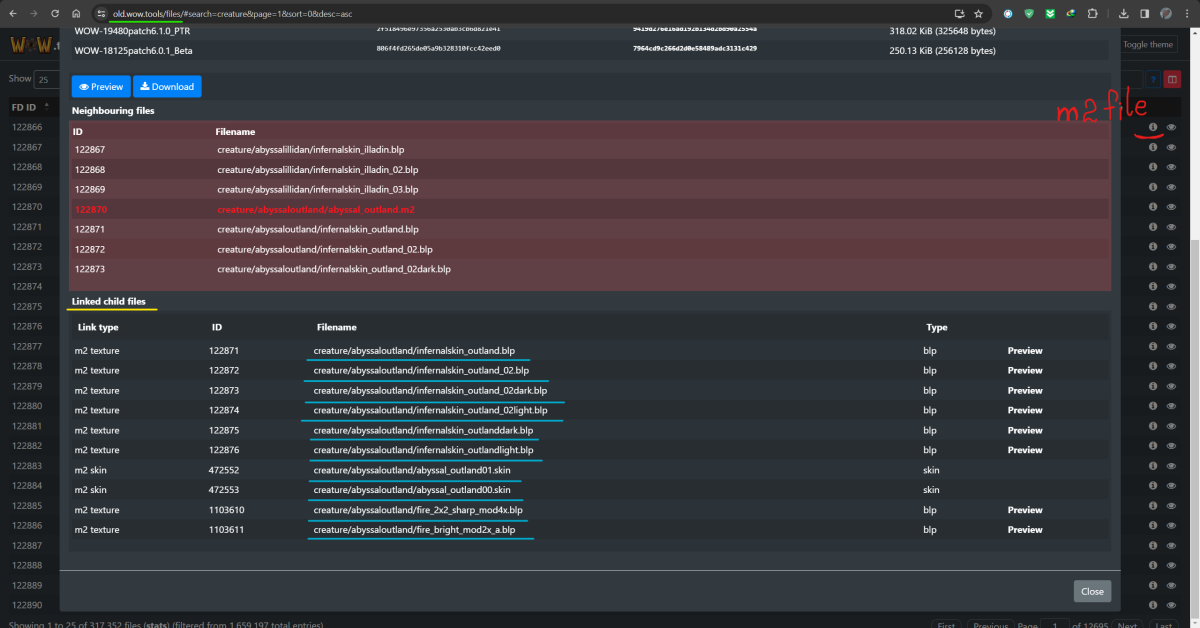
.thumb.png.948d0e821bf00f9599f3bdc1f10e4585.png) 1. Скачиваем модель+ все доп. файлы к ней привязанные (посмотреть можно на сайте(скрин) или WowExport утилита) 2. Проверяем сколько в m2 используется .skin's, через плагин M2TemplateMulti.bt(открывает неконвертированные модели) в 010Editor. Cтрочка будет называется - uint32_t num_skin_profiles. 3. Начиная с WoW v10.1 изменилась система, практически у всех новых моделей 1 .skin файл, в т.ч. у сложных. Поэтому необходимо ставить 4 как на скрине. Сохраняем изменения Ctrl+S. (если модель версии ниже и там меньше скинов(напр.2), то ставим 2) 4. Со .skin файлами нужно сделать следующую манипуляцию: 00 skin не трогать, lod01 переименовываешь в 01 .skin lod02 переименовываешь в 02 .skin lod03 переименовываешь в 03 .skin Далее прогоняешь модель через M2ModRedux_9.0.0, в m2i. Пересоздаются skin файлы и m2 с 4 skin's или сколько нужно (Колич.может уменьшиться). 5. На этапе конвертации через M2Mod будет м2i файл, если потребуется Импортируем в Blender(с плагином WowTools) и редактируем(если необходимо), далее конвертируем m2i в m2. (сложные модели необходимо, так как лимит полигонов у Wotlk не большой = 21845, модификатор Decimate к модели в Blender) 6. Как получили свежий m2, перемещаем файл m2 и skin's FixTXID(в папке должен быть свежий listfile(Ссылка ниже)), он пропишет в модель согласно listfile текстуры и удалит блок TXID. 7. Далее переносим файлы .m2, .anim и .skin в MultiConverter_3.3.0 и нажимаем FIX. PS. Иногда нужно внутри m2 через 010Editor менять адреса текстур, их имена, что были Hardcode пути или читались из папки. https://github.com/wowdev/wow-listfile
1. Скачиваем модель+ все доп. файлы к ней привязанные (посмотреть можно на сайте(скрин) или WowExport утилита) 2. Проверяем сколько в m2 используется .skin's, через плагин M2TemplateMulti.bt(открывает неконвертированные модели) в 010Editor. Cтрочка будет называется - uint32_t num_skin_profiles. 3. Начиная с WoW v10.1 изменилась система, практически у всех новых моделей 1 .skin файл, в т.ч. у сложных. Поэтому необходимо ставить 4 как на скрине. Сохраняем изменения Ctrl+S. (если модель версии ниже и там меньше скинов(напр.2), то ставим 2) 4. Со .skin файлами нужно сделать следующую манипуляцию: 00 skin не трогать, lod01 переименовываешь в 01 .skin lod02 переименовываешь в 02 .skin lod03 переименовываешь в 03 .skin Далее прогоняешь модель через M2ModRedux_9.0.0, в m2i. Пересоздаются skin файлы и m2 с 4 skin's или сколько нужно (Колич.может уменьшиться). 5. На этапе конвертации через M2Mod будет м2i файл, если потребуется Импортируем в Blender(с плагином WowTools) и редактируем(если необходимо), далее конвертируем m2i в m2. (сложные модели необходимо, так как лимит полигонов у Wotlk не большой = 21845, модификатор Decimate к модели в Blender) 6. Как получили свежий m2, перемещаем файл m2 и skin's FixTXID(в папке должен быть свежий listfile(Ссылка ниже)), он пропишет в модель согласно listfile текстуры и удалит блок TXID. 7. Далее переносим файлы .m2, .anim и .skin в MultiConverter_3.3.0 и нажимаем FIX. PS. Иногда нужно внутри m2 через 010Editor менять адреса текстур, их имена, что были Hardcode пути или читались из папки. https://github.com/wowdev/wow-listfile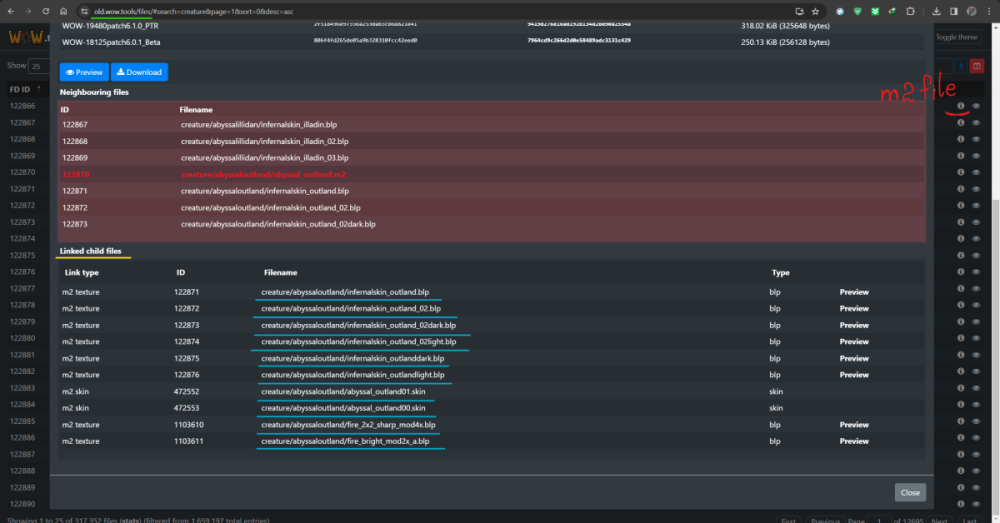
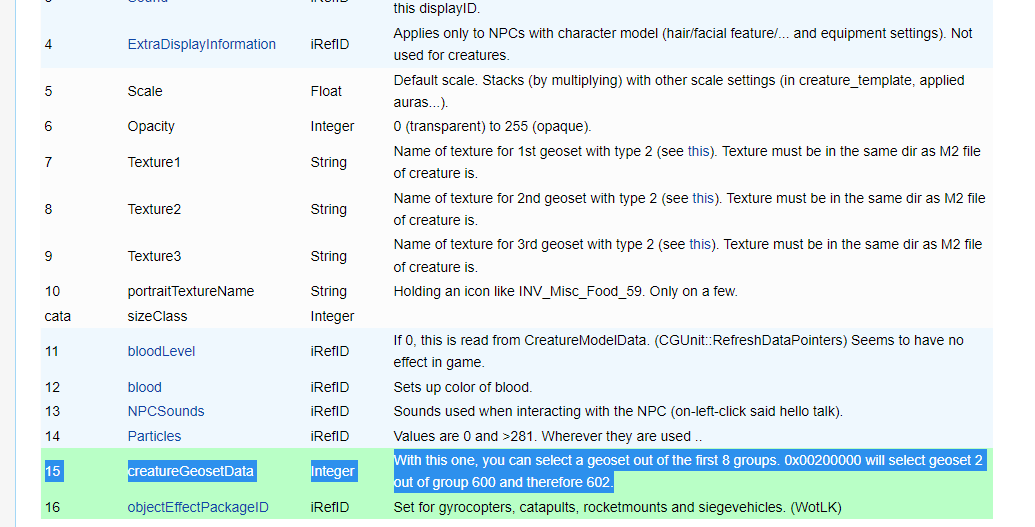
.thumb.png.434b25172e546dec08c4b7a39ec38576.png) 1. Портируем, конвертируем модель на Wotlk (Гайд есть в канале) 2. Настройка(или нет) Geoset(напр.брони) в блендере через файл m2i. 3. Добавляем её в MPQ игровых архивов папки /Data. 4. Открываем ModelViewer, там где можно посмотреть модельки, левая верхняя панель View -> ShowModelControl, появляется окно с Show GeoSets, там они идут по порядку. Первая цифра в записи - группа Geoset, вторая - ID в группе. Всего Geosets у NPC может быть 8 (Не включая 0 группу, то есть от 1 до 8!). Далее нужно получить идентификатор общего Geosets, который записывается в 15 колонку CreatureGeosetData таблицы = CreatureDisplayInfo.dbc *(используйте для редактирования утилиту/программу WDBX) Делается это так: 5.1 Записываем 16-ричную форму: 0x00000000, после 0x идет 8 нулей, каждый из которых отвечает за 1 из 8 групп Geosets. Группы идут по убыванию слева-направо 8-1. 5.2 Для того чтобы использовать определенный Geoset для конкретной группы Мешей(Mesh), необходимо нужный тебе 0 заменить на id Геосетов в группе. Например, хочешь ты добавить 2 Геосет из 3 группы, и 4 Геосет из 5 группы, тогда получаем: 0x00040200. 5.3 Переводим получившееся число в 10-чное представление 0x00040200 = 262656. (используя калькулятор) Записываем в таблицу CreatureDisplayInfo.dbc. 5.4 И так же, вы не сможете задействовать одновременно несколько Геосетов из одной и той же группы. 1 группа = 1 активный Геосет. Дополнительная информация по Geosets: Geoset так же можно комбинировать и тщательно настраивать их отображение, привязывать к той или иной группе, через файл .skin модели, через соответсвующий Темплейт в программе 010 Editor. Дополнительное описание, ссылка: https://wowdev.wiki/DB/CreatureDisplayInfo
1. Портируем, конвертируем модель на Wotlk (Гайд есть в канале) 2. Настройка(или нет) Geoset(напр.брони) в блендере через файл m2i. 3. Добавляем её в MPQ игровых архивов папки /Data. 4. Открываем ModelViewer, там где можно посмотреть модельки, левая верхняя панель View -> ShowModelControl, появляется окно с Show GeoSets, там они идут по порядку. Первая цифра в записи - группа Geoset, вторая - ID в группе. Всего Geosets у NPC может быть 8 (Не включая 0 группу, то есть от 1 до 8!). Далее нужно получить идентификатор общего Geosets, который записывается в 15 колонку CreatureGeosetData таблицы = CreatureDisplayInfo.dbc *(используйте для редактирования утилиту/программу WDBX) Делается это так: 5.1 Записываем 16-ричную форму: 0x00000000, после 0x идет 8 нулей, каждый из которых отвечает за 1 из 8 групп Geosets. Группы идут по убыванию слева-направо 8-1. 5.2 Для того чтобы использовать определенный Geoset для конкретной группы Мешей(Mesh), необходимо нужный тебе 0 заменить на id Геосетов в группе. Например, хочешь ты добавить 2 Геосет из 3 группы, и 4 Геосет из 5 группы, тогда получаем: 0x00040200. 5.3 Переводим получившееся число в 10-чное представление 0x00040200 = 262656. (используя калькулятор) Записываем в таблицу CreatureDisplayInfo.dbc. 5.4 И так же, вы не сможете задействовать одновременно несколько Геосетов из одной и той же группы. 1 группа = 1 активный Геосет. Дополнительная информация по Geosets: Geoset так же можно комбинировать и тщательно настраивать их отображение, привязывать к той или иной группе, через файл .skin модели, через соответсвующий Темплейт в программе 010 Editor. Дополнительное описание, ссылка: https://wowdev.wiki/DB/CreatureDisplayInfo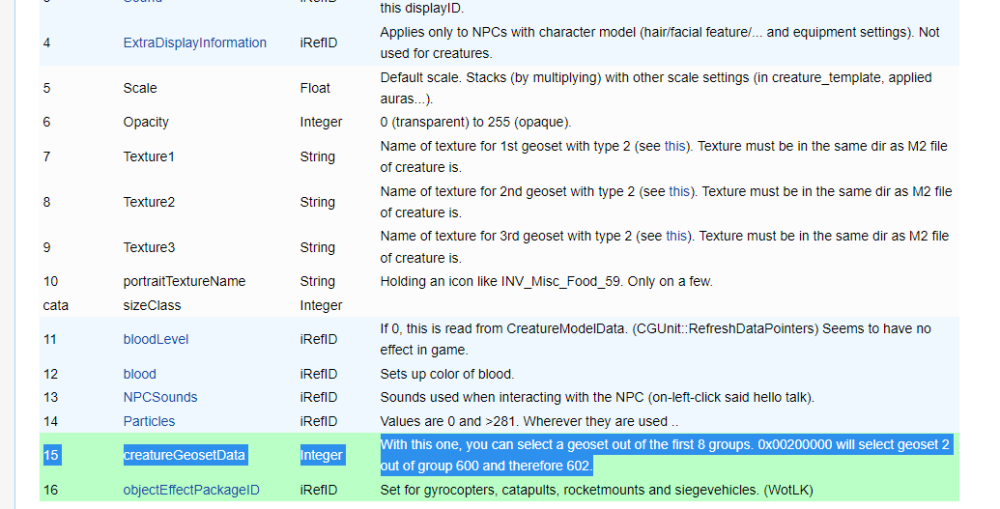
.thumb.png.fc69e05a3f75225f4394c1fd507a1e48.png)

.png.71709a3a5d068d59a0bd9ca1b14c49e3.png)
.png.a97de574cfba80884adc528f27f890b2.png)
.png.9b7136578932e53e2c2b3e5080c59a6c.png)
.png.84edbd934fb87ea3210380e11c55b13f.png)