Активность
- Вчера
-
 Решившись создать компанию, которая продавать начнет самые разные виды полимерных материалов, мы отлично понимали - в этой области имеется большое количество конкурентов. Именно поэтому мы решили лучшими быть! Итак, что рассказывают клиенты о нашей фирме? Многие конечно же пишут про доступные цены, а так же большой ассортимент. Для того, чтобы сделать удалось расценки ниже, мы оформили прямые договора с производителями, минуя многочисленных посредников. А в каталоге представлены изделия только лишь от надежных и проверенных брендов с превосходной репутацией. В случае если клиента интересует стелотекстолит, он понимает, что сможет заказать в принципе любой размер. Проводим раскройку, а кроме того резку полимерного материала по проекту клиента. О каталоге можно будет долго говорить разумеется, однако если выделить самые известные товары, то это: • Капролон; • Текстолит; • Стеклотекстолит; • Оргстекло. На веб сайте мы публикуем подробное описание изделий для того, чтобы клиент мог верный сделать выбор. Так к примеру в том случае, если сказать про оргстекло, то на сайте найдете расширенную подробную о способах применения материала, вариантах оргстекла, особенностях, а кроме этого преимуществах. В отдельности опубликованы характеристики и конечно же свойства. Есть вместе с тем список ТУ и ГОСТов. Если хотите заказать материал по ГОСТу, назовите код его нашему оператору, он подберет подходящий вариант. Израсходовали очень много времени для того, чтобы сделать интернет-магазин действительно удобным. Постарались выложить максимум ценной информации, которая будет интересной заказчику. Менеджеры хорошо знают свою работу и оперативно выдают мастерам компании заказы покупателей. В том случае, если прочитаете отзывы про нашу фирму, выясните, что в наше время многие клиенты нахваливают скорость в работе. Сами в общем-то можете удостовериться в этом, в случае если требуется так например капролон или же оргстекло. Мы ценим собственную репутацию, ее нарабатывали многие годы. Вот почему тут встретите действительно высокого качества полимеры по комфортным ценам. Сопутствующие услуги, как например раскройка, позволит прилично сэкономить и сразу получить готовое уже изделие. Оргстекло, винипласт, стеклотекстолит, полиуретан, текстолит, капролон в широком выборе от надежных брендов по комфортным расценкам!Бесплатный
 - Последняя неделя
-
Разработать веб сайт сегодня возможно будет различными вариантами. Существуют готовые уже конструкторы, где попросту перетягиваешь нужные для себя блоки. Подобный метод прекрасно подойти сможет для сайта-визитки. Если что-либо понадобится посложнее, как многостраничник, то будет достаточным только найти хостера и задействовать любую CMS. Многие поступают еще проще, покупая услуги у студии если имеются деньги или же у фрилансера, это выйдет дешевле. Тем не менее это только лишь сайт, трафик - вот что гораздо ценнее. В том случае, если просмотрите разные веб-сайты в ПС, увидите, что часто в ТОП5 попадают по сути одностраничники, на которых кроме рекламы ничего больше. Как это осуществляется? Здесь уже надо вам рассказать насчет раскрутки сайта, потому как данная тема крайне рискованная, в случае если довериться не мастерам. Невзирая на усложнение алгоритмов поисковых систем, на сегодняшний момент именно статейные прогоны дают качественный и быстрый результат, позволяя проекту покупателя подняться в ТОПе и конечно получить абсолютно реальных посетителей. И при этом если отыскать грамотного исполнителя, удастся вам прилично сэкономить. Наш проект можете тут, на котором можно будет вечные ссылки дешево и сразу просмотреть текущие цены, а кроме этого что именно ожидается в прогоне. Мы используем авторский софт, который написан был именно под задачи прогона интернет-сайта. Грамотные эксперты осуществляют разработку статей, которые после будут опубликованы на специальных сайтах. Разумеется ожидать моментального эффекта не стоит, тем не менее он гарантировано будет! Уже больше семи лет мы работаем в данной сфере, каждый специалист отвечает строго за свои собственные задачи, база же постоянно дополняется. Это вместе дает возможность выполнить в действительности высокоэффективный прогон, что интернет-сайт поднимет в ТОП и естественно пойдут заказчики. А как покупателей монетизировать уже, исключительно ваша задача. Однако готовы дать ряд полезных и ценных рекомендаций мы конечно же можем, ведь прогнали десятки тысяч самых разных веб сайтов и можем быстро найти оптимально подходящий вариант монетизации. Отметим, что стоимость наших услуг довольно низкая, причем качество по итогу высокое. Благодаря чему этого сумели добиться? За счет налаженности всего дела, опыта профессионалов и уникального софта, что успешно "пробивает" практически любые интернет сайты, позволяя выкладывать статьи. Проще будет приобрести комплексный прогон, но в случае если захотите сперва убедиться в нашей квалификации, можете выбрать что-то одно. На интернет-сайте существует расширенное сравнение различных пакетов, обязательно прочитайте или напишите по опубликованным на ресурсе контактам для бесплатной консультации.Бесплатный
- Ещё раньше
-
 Be2xlasbaw присоединился к сообществу
 -
 MichaelTig присоединился к сообществу
 -
sonnick84 присоединился к сообществу
-
 Interface игровых миров Interface.zipBLPNG Converter.exe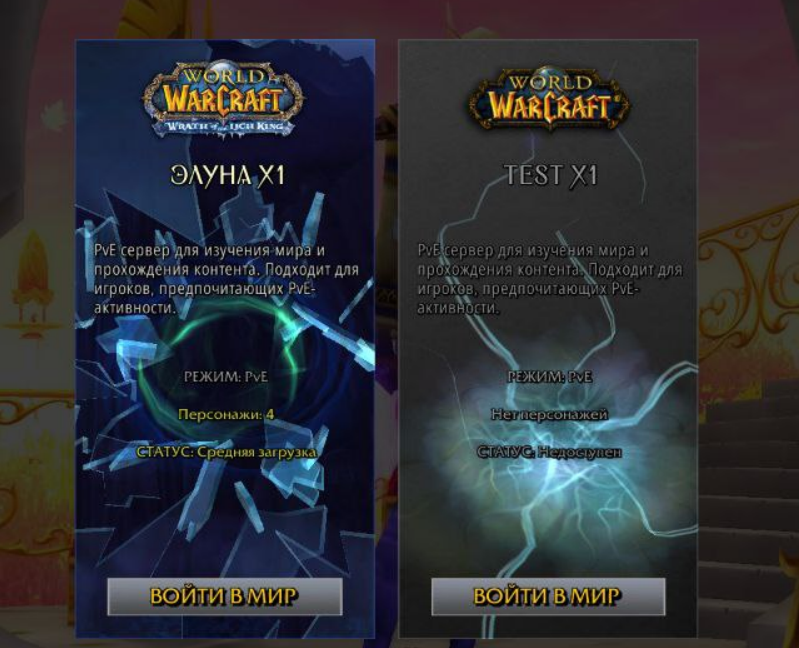
-
alterac присоединился к сообществу
-
 RobertTug присоединился к сообществу
 -
 Luminary присоединился к сообществу
 -
 Яндекс ДискLumiDB.zipПосмотреть и скачать с Яндекс ДискаБаза
 -
Яндекс Дискlumicore.zipПосмотреть и скачать с Яндекс ДискаКак собирать сервер 1) заходишь по ssh 2) дальше команду sudo -i и попадаешь в root. Сервер находится под рутом 3) Сама директория с кодом находится тут /root/lumicore 4) Локально коммитишь изменения, дальше заходишь на тестовом инстансе /root/lumicore и делаешь git pull origin master. Ну лучше конечно коммитить в ветку fix например что бы не засирать мастер ветку 5) После того как затянул последние изменения переходишь на /root/lumicore/utils/compile. Сервер собирается и запускается в докере, так как он старый то только так, но там все ок, даже проще. 6) собираешь сервер , заходишь /root/lumicore/utils/compile и запускаешь команду docker-compose up --build это запустит тебе билд. 7) если нужно изменить параметры билда то изменяешь их в файле /root/lumicore/utils/compile/entrypoint.sh и снова запускаешь билд docker-compose up --build 8) после билда все скомпилированное будет находиться тут /root/lumicore/utils/compile/build 9) что бы запустить или перезапустить текущий новый сервер с фиксом заходишь /root/lumicore/utils/compile/build и запускаешь docker-compose up -d --build core realm 10) логи запуска ядра можно посмотреть docker logs -f core. Если ещё будут вопросы - пиши. Если нужен пароль к БД то можешь в конфиге /root/lumicore/utils/compile/build/bin/hellgroundcore.conf посмотреть Если сделаешь то что в 9 пункте docker-compose up -d то должен Лучше docker-compose down; docker-compose up -d Одной командой отправь. И всё Только же с директории /home/wow/lumicore/utils/compile/build
-
-
-
RagnarosMount.rarcelestialcatmount.rardreamowl_fire.rarmagicalfishmount.zipcatslimemount.rarcelestialcatmount.rarfaepod.rarsnailrockmount.rarжуки и конь.rar
-
Убедитесь что выставленная кость в частице и искомая кость совпадают в настройках частицы (пример: если в Particles [3] стоит кость 39, то и искать вы должны в списке Bones, 39 кость). Зайдите в Bones, найдите нужную вам кость в списке, посмотрите блок C3Vector PivotPoint, копируйте координаты в блок C3Vector Pose частицы Particles и попадёте строго в центр кости В путях текстур важно обращать внимание на слеши "/", если он повёрнут не в ту сторону в файле модели m2 или dbc, то будут неправильно отображаться текстуры
-
Хорошо, загрузите персонажа в ModelViewer и оденьте его так, как вам нужно. Также вам нужно записать идентификаторы отображения предметов, потому что вам нужно будет ввести эти отображения в creaturedisplayinfoextra... Когда ваша модель будет выглядеть так, как вы хотите, тогда выберите Файл -> Экспорт модели -> X3D. Затем он даст вам текстуры в виде файла png, который вы затем конвертируете в blp и называете его так, как нужно, чтобы называлась текстура. Затем перейдите в creaturedisplayinfoextra, заполните всё и в последнем столбце будет местоположение запеченной текстуры, туда вы вставляете имя blp и сохраняете файл. Затем перейдите в creaturedisplayinfo и свяжите модель персонажа, которую вы использовали для модели, например, 50, а затем в поле displayinfoextra вставьте новую запись, которую только что создали. Сохраните и поместите всё в ваш патч MPQ, загрузите игру и проверьте изменения.
-
Чтобы поменять путь для текстур в файле M2, После конвертации в ModRedux и До конвертации в TXID, заходим в лист файл(listfile) и нужной модели существа прописываем тот путь, который нам нужен по задумке.
-
Для клиента Wotlk, важно учитывать ограничения Engine, что особенно касается работы с текстурами BLP: 1.Максимальный размер файла текстур: для квадратных(напр.512х512), предел для чтения игрой: 1.33Мб, для прямоугольных(напр.512х256), предел для чтения игрой: 1.66Мб; 2.Макс. разрешение: 2048х2048. (Это проверенные и стабильные значения, не вызывающие проблем, багов)
-
Есть несколько способов создания архива: 1. Создать пустой архив и затем закинуть в него файлы. В таком случае нужно указать количество файлов в степени двойки. От числа зависит объём будущего архива. 2. Создать архив уже с файлами, тогда программа сама подставит необходимое число. Для этого нужно указать папку, в которой лежат эти самые файлы с готовой структурой. Объём архива в таком случае будет минимальным для выбранного количества файлов. P.S. Для переупаковки MPQ, - нужно собранный распаковать, создать новый и туда заново всё закинуть. Лишний вес пропадёт. От количества указываемых данных вес тоже зависит (например: 65500).
-
Смотрим ID мульти-текстур у оригинала m2(до конвертации), сопоставляем и ищем в Textures, думаем по какому порядку их лучше склеить методом наложения в Фотошопе (с использованием Альфа канала!).
-
Выставление размера обычного экрана загрузки: 1. Взять картинку или кусок из картинки, размером в 1352x1024 2. Этот кусок сжать до 1024х1024 3. Сохранить в blp2 формат Выставление размера широкоформатного экрана загрузки: 1. Взять картинку или кусок из картинки, размером в 2048х1024 2. Этот кусок растянуть на 16%, до 2376х1024 3. Обрезать края по 8%, или вырезать из картинки кусок в 2048х1024 4. Сохранить этот кусок в blp2 формат Добавление незадействованных экранов загрузки из Map.dbc На примере Изумрудного сна. Откройте таблицу Map.dbc и выберете нужную строку: 169,"EmeraldDream",2,0,0,,,,,,,,,"Изумрудный Сон",,,,,,,,0xFF01FE,0,,,,,,,,,"",,,,,,,,0xFF01FC,,,,,,,,,"",,,,,,,,0xFF01FC,0,1.0,-1,0.0,0.0,-1,0x0,0x0,0x28, Замените на: 169,"EmeraldDream",2,0,0,,,,,,,,,"Изумрудный Сон",,,,,,,,0xFF01FE,0,,,,,,,,,"",,,,,,,,0xFF01FC,,,,,,,,,"",,,,,,,,0xFF01FC,300,1.0,-1,0.0,0.0,-1,0x0,0x0,0x28, Так мы в следующей колонке после третьего 0xFF01FC поменяли 0 на, например 300(Любое не задействованное) В таблице LoadingScreens.dbc Добавьте новую строку с путём к текстуре: 300,"EmeraldDream","Interface\Glues\LoadingScreens\LoadScreenEmeraldDream.blp",0, В первой колонке указываем 300, которое мы прописали в Map.dbc чтоб она ссылалась на эту таблицу.
-
Собираем экстракторы в дебаге открываем командную строку в папке с игрой и экстракторами и вводим команду: mmaps_generator.exe 451 --debugOutput true --allowDebug 451 это ИД карты Карты с ID больше 999 - экстрактором не поддерживаются в 3.3.5а
-
что бы открыть все классы для ПП делаем следующее: Находим это в wow.exe через 010 editor, bytes 00 0B 0F 09 09 0D 0B 0D 09 09 00 0F 00 Считаем классы по порядку (возможно нулевого не будет, а начнётся сразу с ID 1) classid 0 1 2 3 4 5 6 7 8 9 10 11 12 И меняем нужный класс на маску из LFGMgr.cpp или по примеру как сделано в другом классе
-
 Thanos изменил фотографию своего профиля
 -
 soler присоединился к сообществу
 -
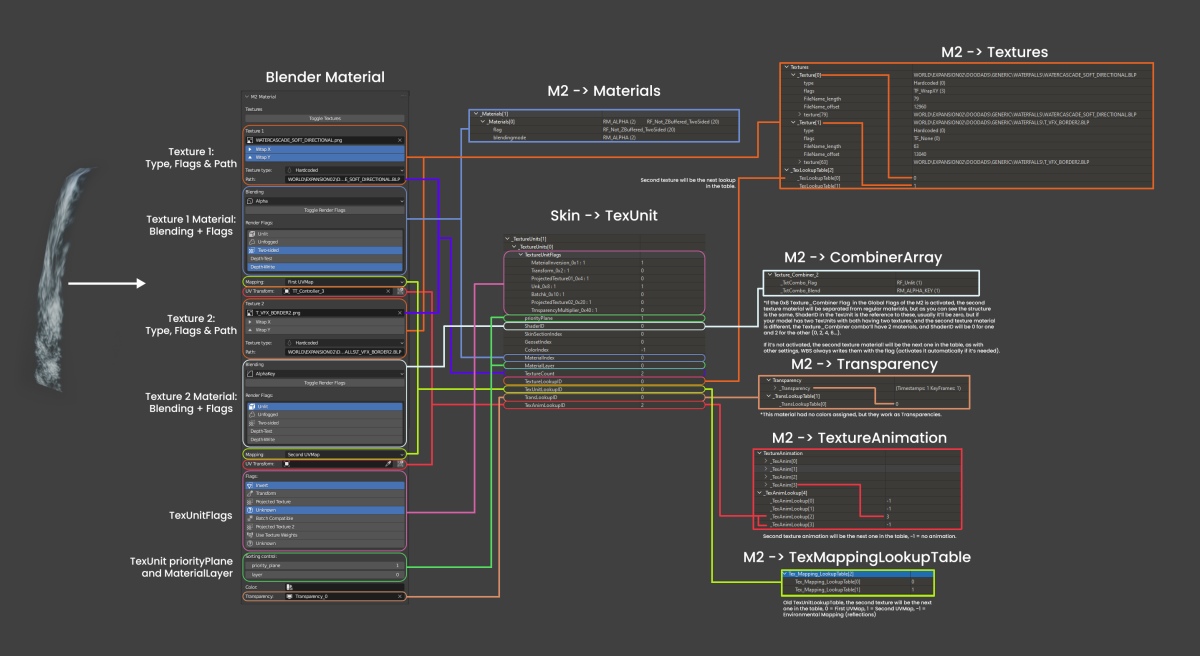
Это настройка для отражения на объекте или модели в WBS: Первая текстура - фактическая текстура, без флагов, режим смешивания Opaque. Вторая текстура - текстура armorreflect, режим смешивания: Add, флаги рендеринга: Unlit. Сопоставление для второй текстуры: Environmental Mapping (важно). Управление сортировкой: слой: 0. Затем продублируйте материал, и для второго материала установите следующие параметры: Первая текстура такая же, как и ранее, но на этот раз режим смешивания - Alpha, и для флагов рендеринга: Depth Write. Вторая текстура: отсутствует. Управление сортировкой: слой: 1 (важно).
.thumb.png.ff1d6df903409907a887074bf5f7c706.png)
.png.c4d42fd3bf5a432760c506d73ac82ef2.png)
-
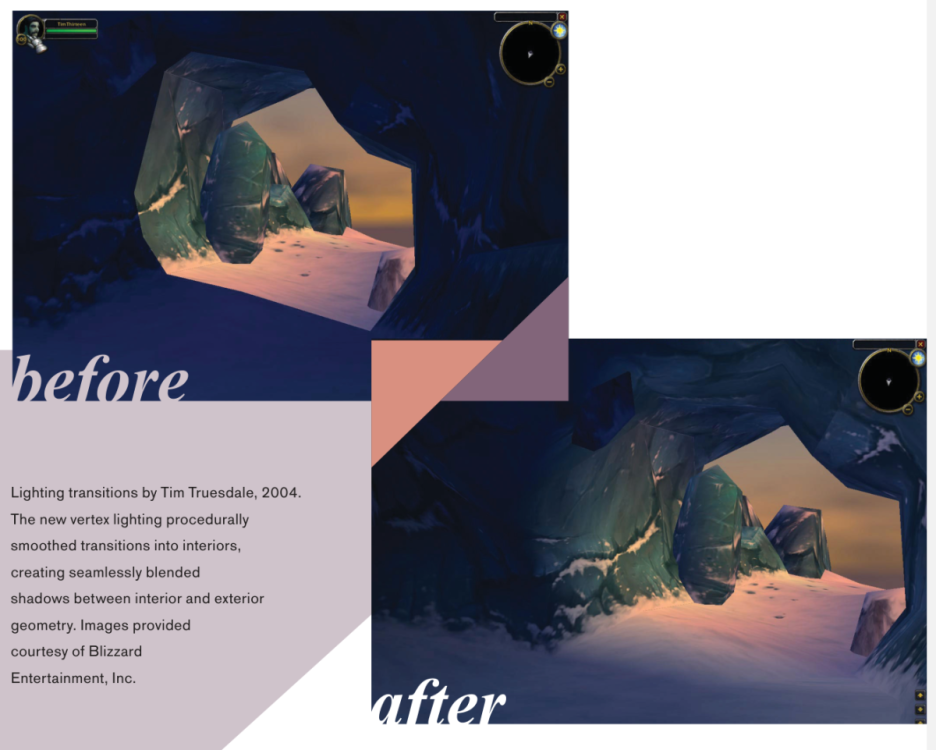
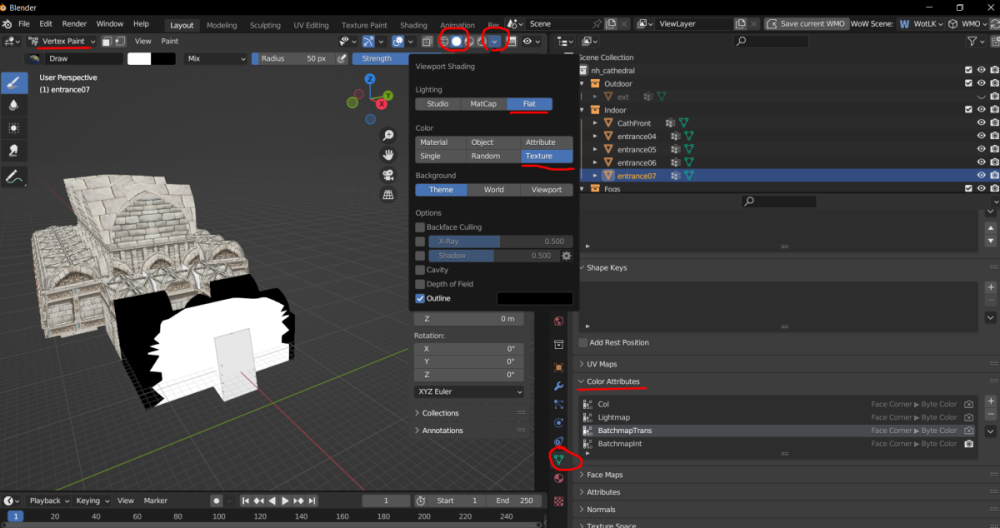
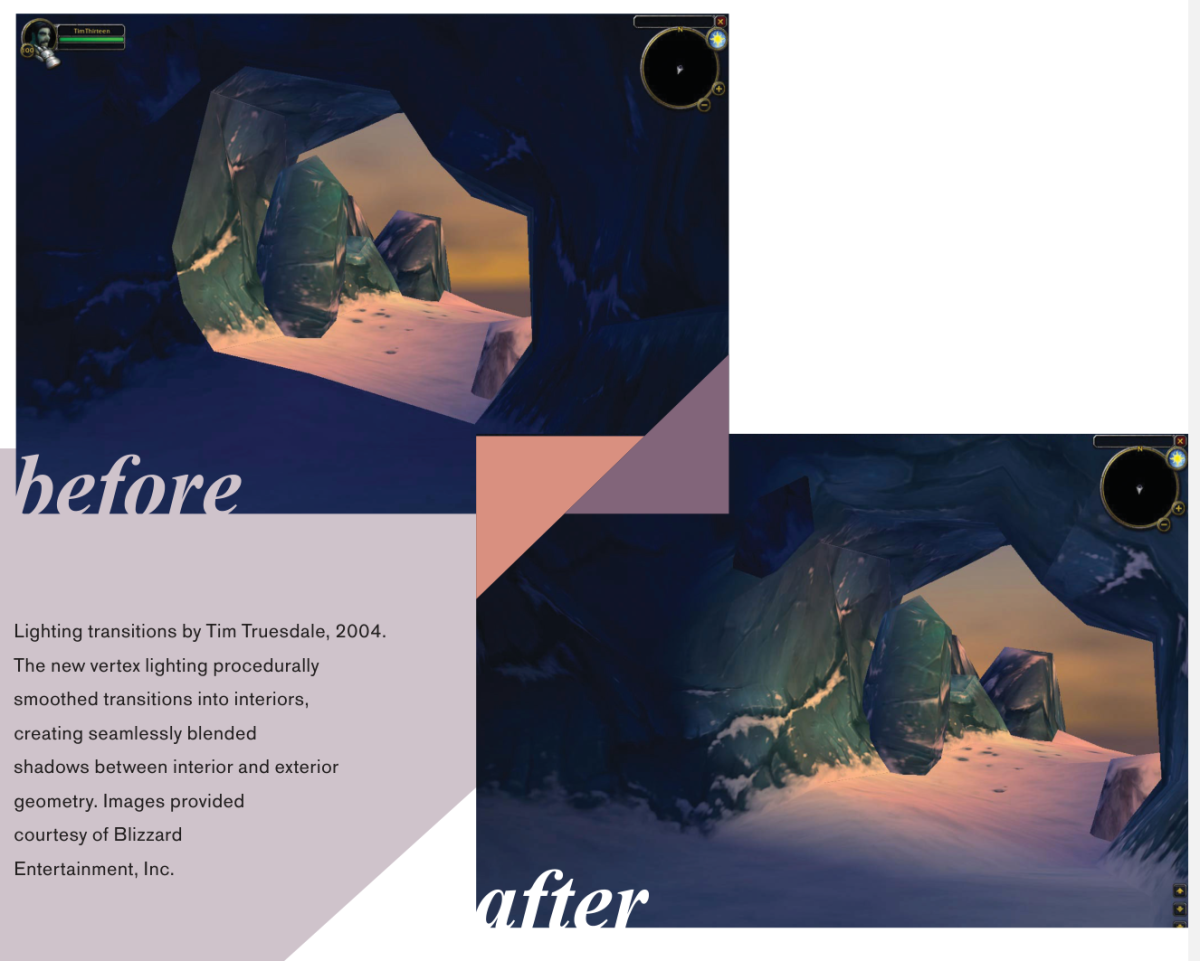
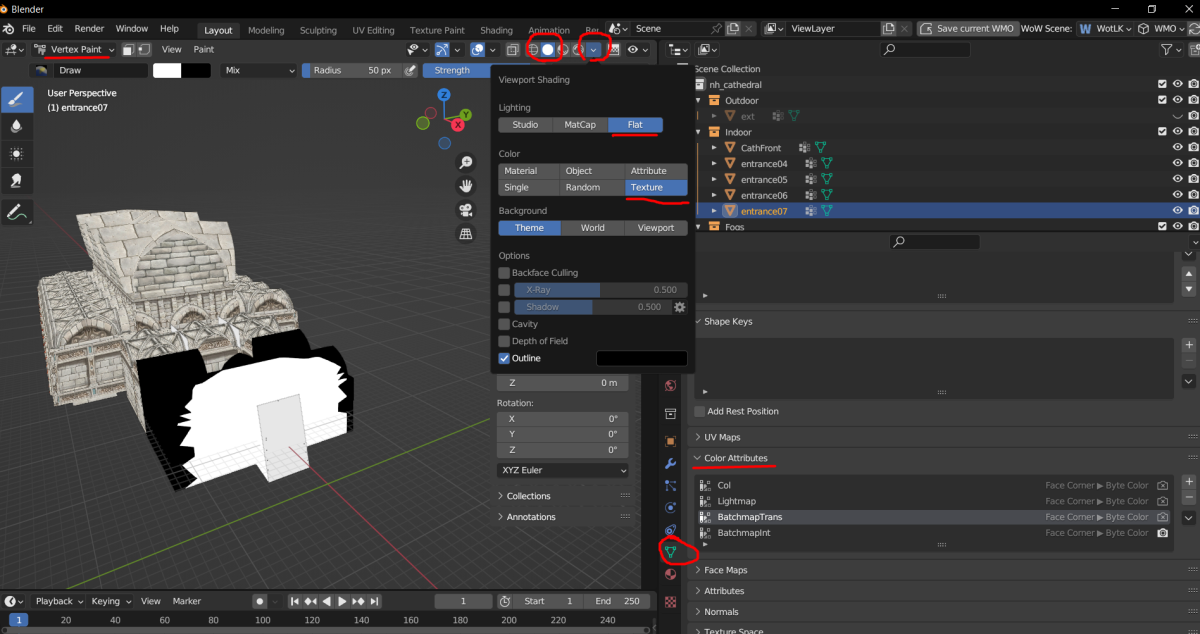
Освещение в входах WMO объектах, моделях обычно плавно переходит между внутренним и внешним освещением. Эти группы цветов вершин (BatchmapTrans и BatchmapInt) позволяют вам контролировать, как выглядит этот переход. Используйте группы цветов BatchmapTrans и BatchmapInt, чтобы создать световое пятно, которое использует естественный свет под "отверстием в потолке". Таким образом, если снаружи была ночь, там будет темно, а если день, то будет светло. Они могут вести себя немного по-разному в зависимости от определенных флагов, таких как "Use Unified Rendering"(Использовать единое отображение). Это также влияет на то, имеет ли освещение, идущее от объектов (например, факелов), какое-либо воздействие на WMO или нет.
-
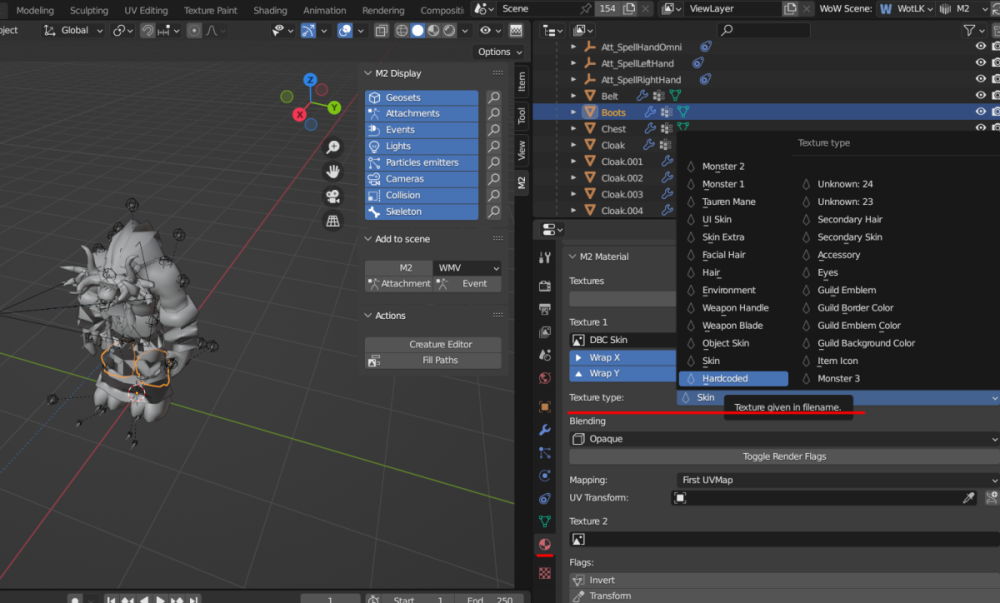
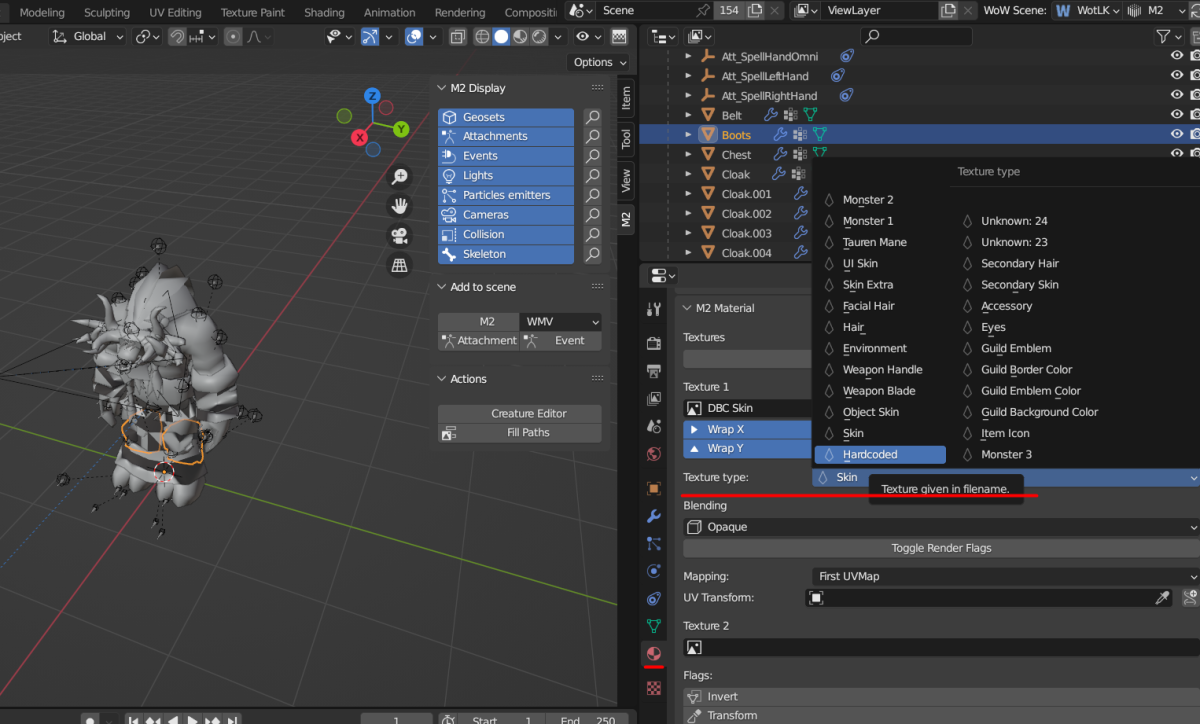
Hardcoded - это метод жёсткой ссылки(привязки) на текстуру по ее пути, используемый для моделей, которым не требуются какие-либо вариации текстур. Skin используется для моделей персонажей, они загружают текстуру кожи, на которую ссылается CharSections.dbc, имеют текстурные приложения брони, если есть какой-либо предмет, надетый на персонажа, и не имеют прозрачности. Skin Extra также используется для моделей персонажей, но не имеет текстурных приложений брони и может иметь прозрачность. DBC Monster1...3 - это текстура(одна или несколько), используемая для существ, у которых настроены текстуры в CreatureDisplayInfo.dbc. DBC Monster 1 находится в столбце 7, DBC Monster 2 - в столбце 8, а DBC Monster 3 - в столбце 9.
-
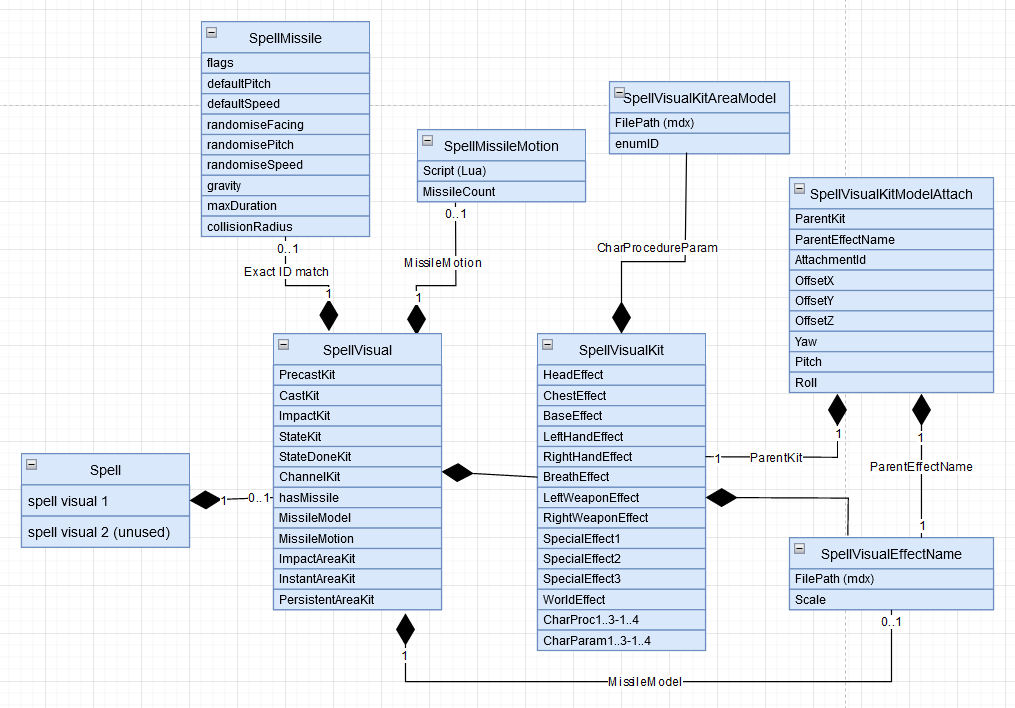
Часть 1: Таблица spell.dbc 132 колонка, далее идём с этой цифрой в spellvisual.dbc, там видим: 2 колонка - Прекаст, то есть каст заклинания. 3 - Выброс заклинания. 4 - Коротко, временный эффект, импакт(удара, влияния). 5 - Долговременный, на время действия дебафа висит. 7 - Поддерживаемое, по типу как Blizzard у мага. 9 - Модель снаряда. 12 - Звук снаряда. 16 - Другой вид импакта. 24 - Кратковременный эффект Area(области, зоны). 25 - Долговременный эффект Area. Затем идём в SpellVisualKit.dbc,там привязка к нужным Attachments(Привязки, части), видим следующее: 3 колонка - Анимация 4 - Голова 5 - Тело 6 - В ногах 15 - Мировой эффект 16 - Звук Далее идём в SpellVisualEffectName.dbc, видим: 2 - Имя 3 - Модель 5 - Scale(Размер) 6 - Минимальный Scale 7 - Максимальный Scale SpellVisualKitModelAttach.dbc эта таблица, если надо прикрепить эффект к какому то не стандартному Attachment по типу локтя или бедра, а так же если нужно прикрепить к 1 Attach несколько эффектов. В ней же можно по координатам X Y Z двигать всё. Связь с ней такая: в SpellVisualKit.dbc создаётся строчка, там может быть Анимация + Звук, может быть так же и Эффект. Часть 2: Потом идём в SpellVisualKitModelAttach.dbc, там: 2 колонка - Cсылка на SpellVisualKit 3 - Норма модели в SpellVisualEffectName 4 - Attach модели,(на скрине норма и что куда) 5,6,7 - Это X Y Z 8,9,10 - до сих пор не совсем понятно что это и для чего... SpellIcon - Иконки, колонка 134 в spell.dbc В какой-то колонке Achievement тоже на норме с этой таблицы ссылка-путь ставится. SpellChainEffects - Это создание самого потока эффекта(пока лучше не трогать), по типу Цепной Молнии Шамана, саму молнию делать в ней. SpellVisualEffectName - Список моделей там же Scale (мин и макс размеры модели Spells), но туда можно и другие модели прописать. ligthingband - не до конца известно, что это такое. Для простоты, суммируя последовательность редактирования и взаимосвязей: spell.dbc -> SpellVisual.dbc -> SpellVisualKit.dbc -> SpellVisualEffectName.dbc Это базис, но в разных случаях, могут добавляться ещё и другие таблицы.
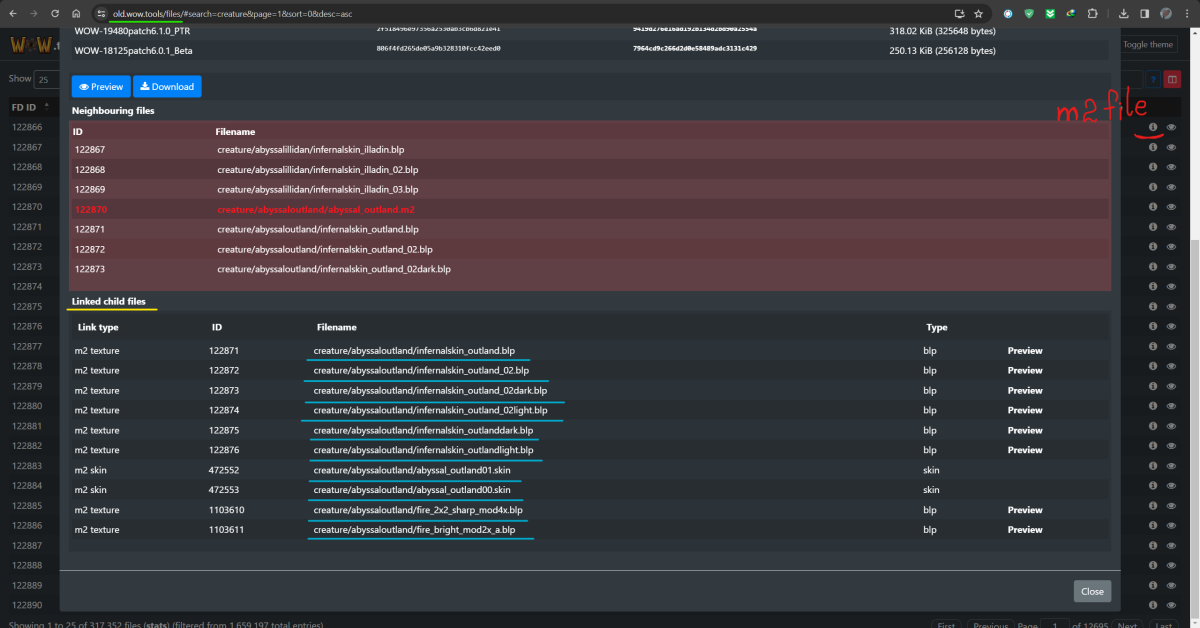
.thumb.png.948d0e821bf00f9599f3bdc1f10e4585.png) 1. Скачиваем модель+ все доп. файлы к ней привязанные (посмотреть можно на сайте(скрин) или WowExport утилита) 2. Проверяем сколько в m2 используется .skin's, через плагин M2TemplateMulti.bt(открывает неконвертированные модели) в 010Editor. Cтрочка будет называется - uint32_t num_skin_profiles. 3. Начиная с WoW v10.1 изменилась система, практически у всех новых моделей 1 .skin файл, в т.ч. у сложных. Поэтому необходимо ставить 4 как на скрине. Сохраняем изменения Ctrl+S. (если модель версии ниже и там меньше скинов(напр.2), то ставим 2) 4. Со .skin файлами нужно сделать следующую манипуляцию: 00 skin не трогать, lod01 переименовываешь в 01 .skin lod02 переименовываешь в 02 .skin lod03 переименовываешь в 03 .skin Далее прогоняешь модель через M2ModRedux_9.0.0, в m2i. Пересоздаются skin файлы и m2 с 4 skin's или сколько нужно (Колич.может уменьшиться). 5. На этапе конвертации через M2Mod будет м2i файл, если потребуется Импортируем в Blender(с плагином WowTools) и редактируем(если необходимо), далее конвертируем m2i в m2. (сложные модели необходимо, так как лимит полигонов у Wotlk не большой = 21845, модификатор Decimate к модели в Blender) 6. Как получили свежий m2, перемещаем файл m2 и skin's FixTXID(в папке должен быть свежий listfile(Ссылка ниже)), он пропишет в модель согласно listfile текстуры и удалит блок TXID. 7. Далее переносим файлы .m2, .anim и .skin в MultiConverter_3.3.0 и нажимаем FIX. PS. Иногда нужно внутри m2 через 010Editor менять адреса текстур, их имена, что были Hardcode пути или читались из папки. https://github.com/wowdev/wow-listfile
1. Скачиваем модель+ все доп. файлы к ней привязанные (посмотреть можно на сайте(скрин) или WowExport утилита) 2. Проверяем сколько в m2 используется .skin's, через плагин M2TemplateMulti.bt(открывает неконвертированные модели) в 010Editor. Cтрочка будет называется - uint32_t num_skin_profiles. 3. Начиная с WoW v10.1 изменилась система, практически у всех новых моделей 1 .skin файл, в т.ч. у сложных. Поэтому необходимо ставить 4 как на скрине. Сохраняем изменения Ctrl+S. (если модель версии ниже и там меньше скинов(напр.2), то ставим 2) 4. Со .skin файлами нужно сделать следующую манипуляцию: 00 skin не трогать, lod01 переименовываешь в 01 .skin lod02 переименовываешь в 02 .skin lod03 переименовываешь в 03 .skin Далее прогоняешь модель через M2ModRedux_9.0.0, в m2i. Пересоздаются skin файлы и m2 с 4 skin's или сколько нужно (Колич.может уменьшиться). 5. На этапе конвертации через M2Mod будет м2i файл, если потребуется Импортируем в Blender(с плагином WowTools) и редактируем(если необходимо), далее конвертируем m2i в m2. (сложные модели необходимо, так как лимит полигонов у Wotlk не большой = 21845, модификатор Decimate к модели в Blender) 6. Как получили свежий m2, перемещаем файл m2 и skin's FixTXID(в папке должен быть свежий listfile(Ссылка ниже)), он пропишет в модель согласно listfile текстуры и удалит блок TXID. 7. Далее переносим файлы .m2, .anim и .skin в MultiConverter_3.3.0 и нажимаем FIX. PS. Иногда нужно внутри m2 через 010Editor менять адреса текстур, их имена, что были Hardcode пути или читались из папки. https://github.com/wowdev/wow-listfile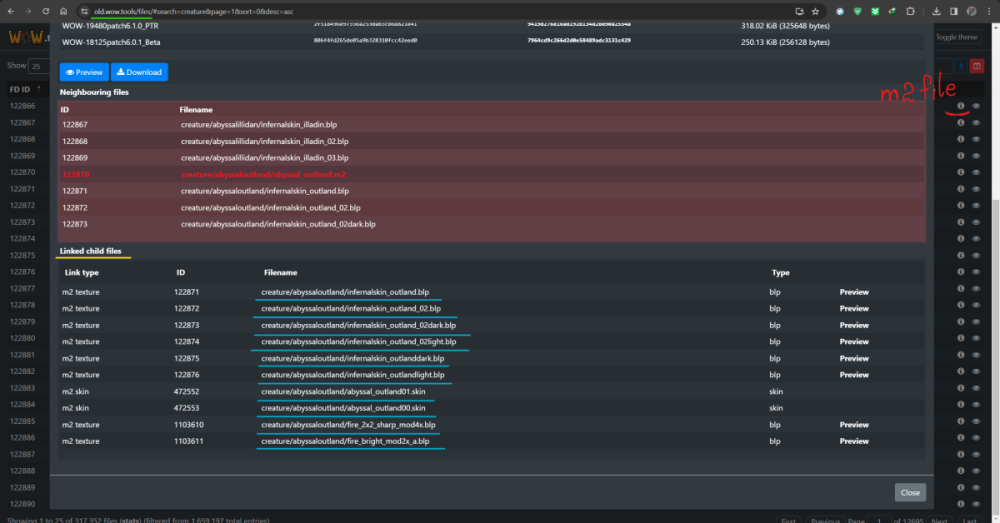
.thumb.png.434b25172e546dec08c4b7a39ec38576.png) AzerothCore Custom Repack — Класс Monk (БЕТА-версия) Базовый фреймворк: AzerothCore Статус: Разработка / тестирование Платформа: Только Linux Основные возможности [DEV] Игровой класс Monk - полная кастомная реализация с талантами и рабочими заклинаниями. Баланс все еще находится в стадии бета-тестирования, но вы можете легко переработать и настроить его, используя прилагаемый мод-регулятор заклинаний. Включенные серверные моды - мод-элуна - мод-npc-чародей - мод-npc-услуги - мод-npc-наблюдатель - мод-игровые роботы - мод-трансмог - мод-регулятор заклинаний Скачать: Патч-клиент: https://mega.nz/file/y9BxlZhb#F2RyWWNdkXpSLjB9yvMBEILJjVAa1RUz6sBgvXbpyL0 Сервер-ХРАНИЛИЩЕ (/home/azerothcore-wotlk/env/dist/bin): https://mega.nz/file/u9QGDIJY#hij1P0T_fqwluFH5yZ4lWt4g3CFOd2gFBtT_aZGGV90 Сервер-ETC (/home/azerothcore-wotlk/env/dist/etc): https://mega.nz/file/D4gkWZaK#Ktl0bfHiHswFux_qPSgbtRnlWQ6zsh6rtsL72ufV3zQ (Бонусные) модули Azerothcore: https://mega.nz/file/u9QExBSS#Q3pD1uWKVtSqG9XF0Q97DnatqwraKLIo5SEHGtjnSVM Для установки на сервер: Я рекомендую скомпилировать и установить вашу собственную копию https://github.com/liyunfan1223/mod-playerbots. Установка сервера (рекомендуется): - 1. Клонируйте и создайте репозиторий: https://github.com/liyunfan1223/mod-playerbots. (Включите те же дополнительные модули из репака) - 2. Инициализируйте свои собственные базы данных auth, char, world, используя SQL-файлы, созданные в вашей сборке. - 3. В вашей новой сборке замените каталоги bin/ и etc/ на каталоги bin/ и etc/ из Server-BIN.rar, Server-ETC.rar (Репак) - 4. Убедитесь, что двоичные файлы являются исполняемыми (chmod +x bin/worldserver bin/authserver) и запустите сервер. (Если у вас возникнут проблемы, убедитесь, что ваша операционная система аналогична Debian 12. Выполните новую установку с помощью https://github.com/liyunfan1223/mod-playerbots, чтобы убедиться, что установлены надлежащие библиотеки и зависимости. – На предмет проблем, связанных с SQL, проверьте файлы SQL в папках modules и при необходимости примените их вручную.) PvE Spectator (система наблюдения за рейдом в реальном времени (защита идентификатора и т.д.): https://www.youtube.com/watch?v=fIlgXs0wCvUS
AzerothCore Custom Repack — Класс Monk (БЕТА-версия) Базовый фреймворк: AzerothCore Статус: Разработка / тестирование Платформа: Только Linux Основные возможности [DEV] Игровой класс Monk - полная кастомная реализация с талантами и рабочими заклинаниями. Баланс все еще находится в стадии бета-тестирования, но вы можете легко переработать и настроить его, используя прилагаемый мод-регулятор заклинаний. Включенные серверные моды - мод-элуна - мод-npc-чародей - мод-npc-услуги - мод-npc-наблюдатель - мод-игровые роботы - мод-трансмог - мод-регулятор заклинаний Скачать: Патч-клиент: https://mega.nz/file/y9BxlZhb#F2RyWWNdkXpSLjB9yvMBEILJjVAa1RUz6sBgvXbpyL0 Сервер-ХРАНИЛИЩЕ (/home/azerothcore-wotlk/env/dist/bin): https://mega.nz/file/u9QGDIJY#hij1P0T_fqwluFH5yZ4lWt4g3CFOd2gFBtT_aZGGV90 Сервер-ETC (/home/azerothcore-wotlk/env/dist/etc): https://mega.nz/file/D4gkWZaK#Ktl0bfHiHswFux_qPSgbtRnlWQ6zsh6rtsL72ufV3zQ (Бонусные) модули Azerothcore: https://mega.nz/file/u9QExBSS#Q3pD1uWKVtSqG9XF0Q97DnatqwraKLIo5SEHGtjnSVM Для установки на сервер: Я рекомендую скомпилировать и установить вашу собственную копию https://github.com/liyunfan1223/mod-playerbots. Установка сервера (рекомендуется): - 1. Клонируйте и создайте репозиторий: https://github.com/liyunfan1223/mod-playerbots. (Включите те же дополнительные модули из репака) - 2. Инициализируйте свои собственные базы данных auth, char, world, используя SQL-файлы, созданные в вашей сборке. - 3. В вашей новой сборке замените каталоги bin/ и etc/ на каталоги bin/ и etc/ из Server-BIN.rar, Server-ETC.rar (Репак) - 4. Убедитесь, что двоичные файлы являются исполняемыми (chmod +x bin/worldserver bin/authserver) и запустите сервер. (Если у вас возникнут проблемы, убедитесь, что ваша операционная система аналогична Debian 12. Выполните новую установку с помощью https://github.com/liyunfan1223/mod-playerbots, чтобы убедиться, что установлены надлежащие библиотеки и зависимости. – На предмет проблем, связанных с SQL, проверьте файлы SQL в папках modules и при необходимости примените их вручную.) PvE Spectator (система наблюдения за рейдом в реальном времени (защита идентификатора и т.д.): https://www.youtube.com/watch?v=fIlgXs0wCvUS


.png.71709a3a5d068d59a0bd9ca1b14c49e3.png)
.png.a97de574cfba80884adc528f27f890b2.png)
.png.9b7136578932e53e2c2b3e5080c59a6c.png)